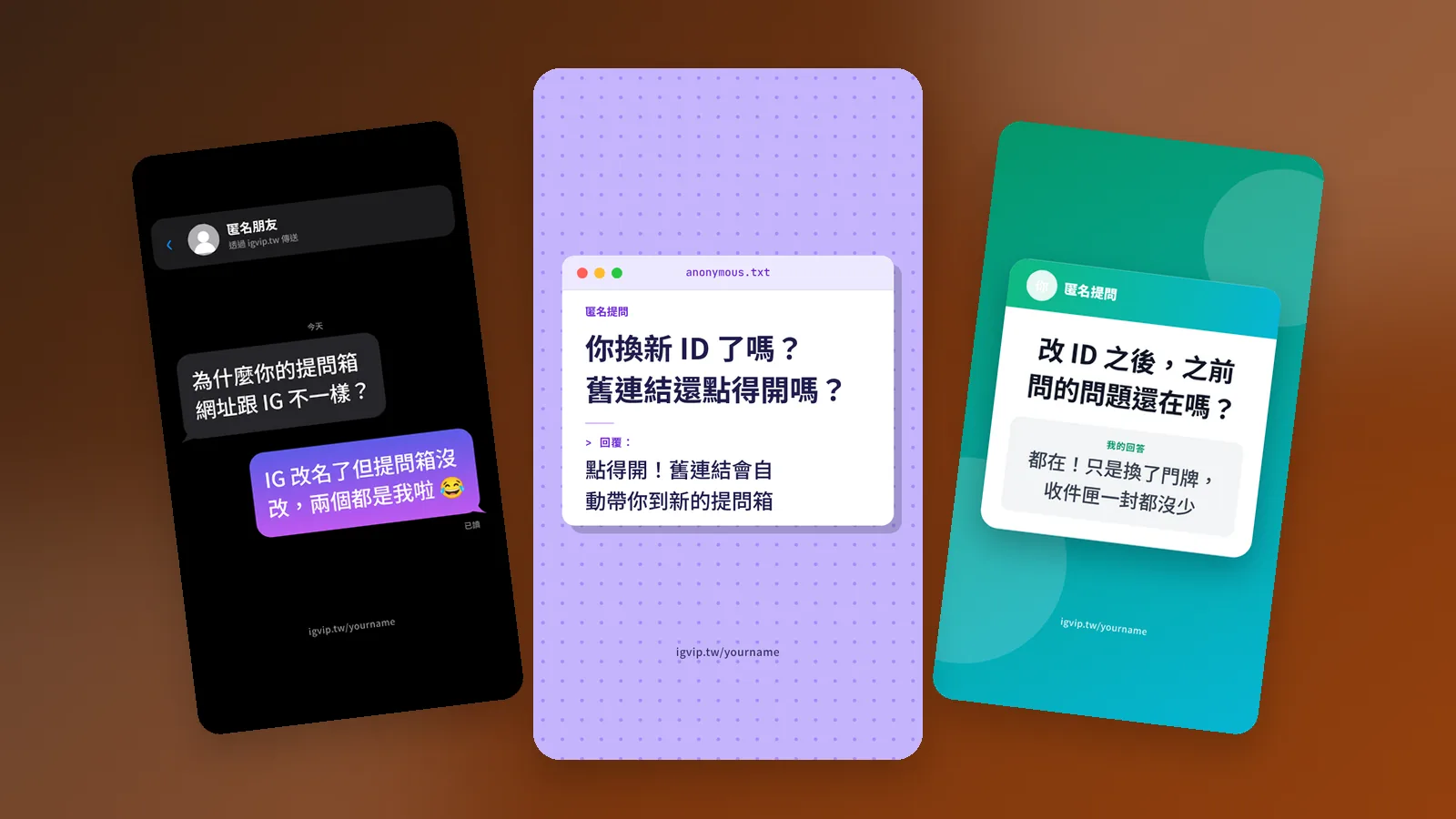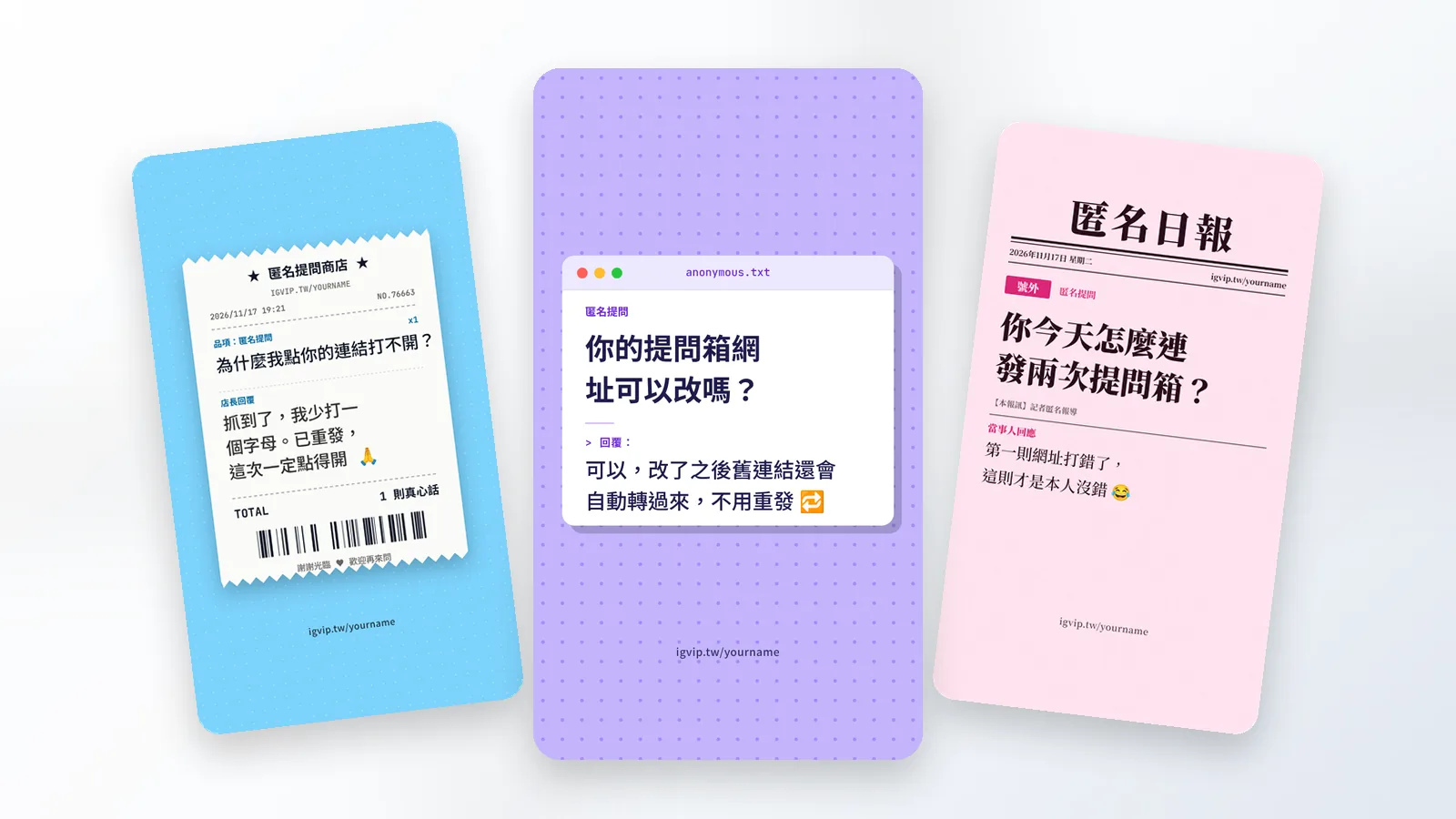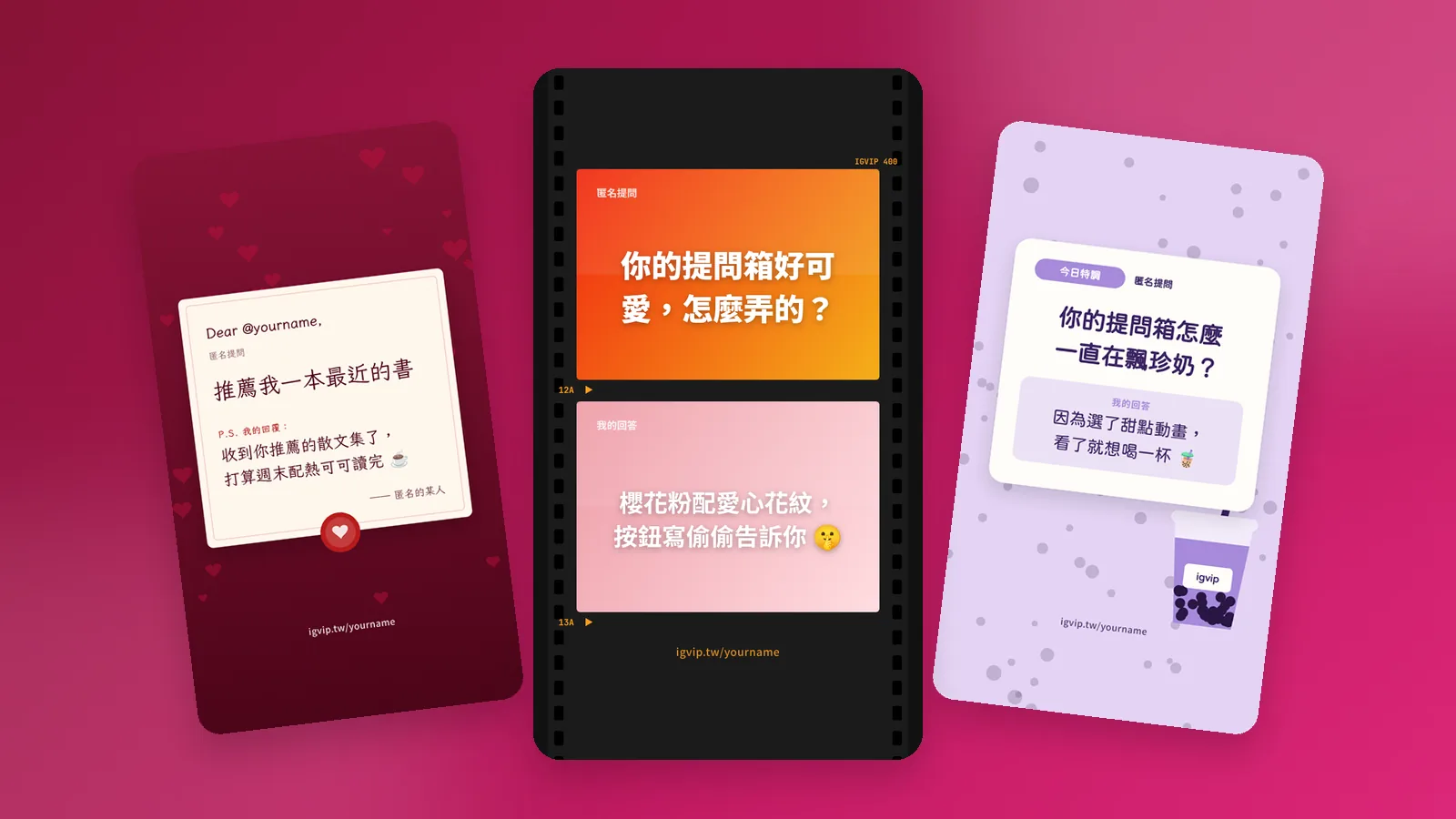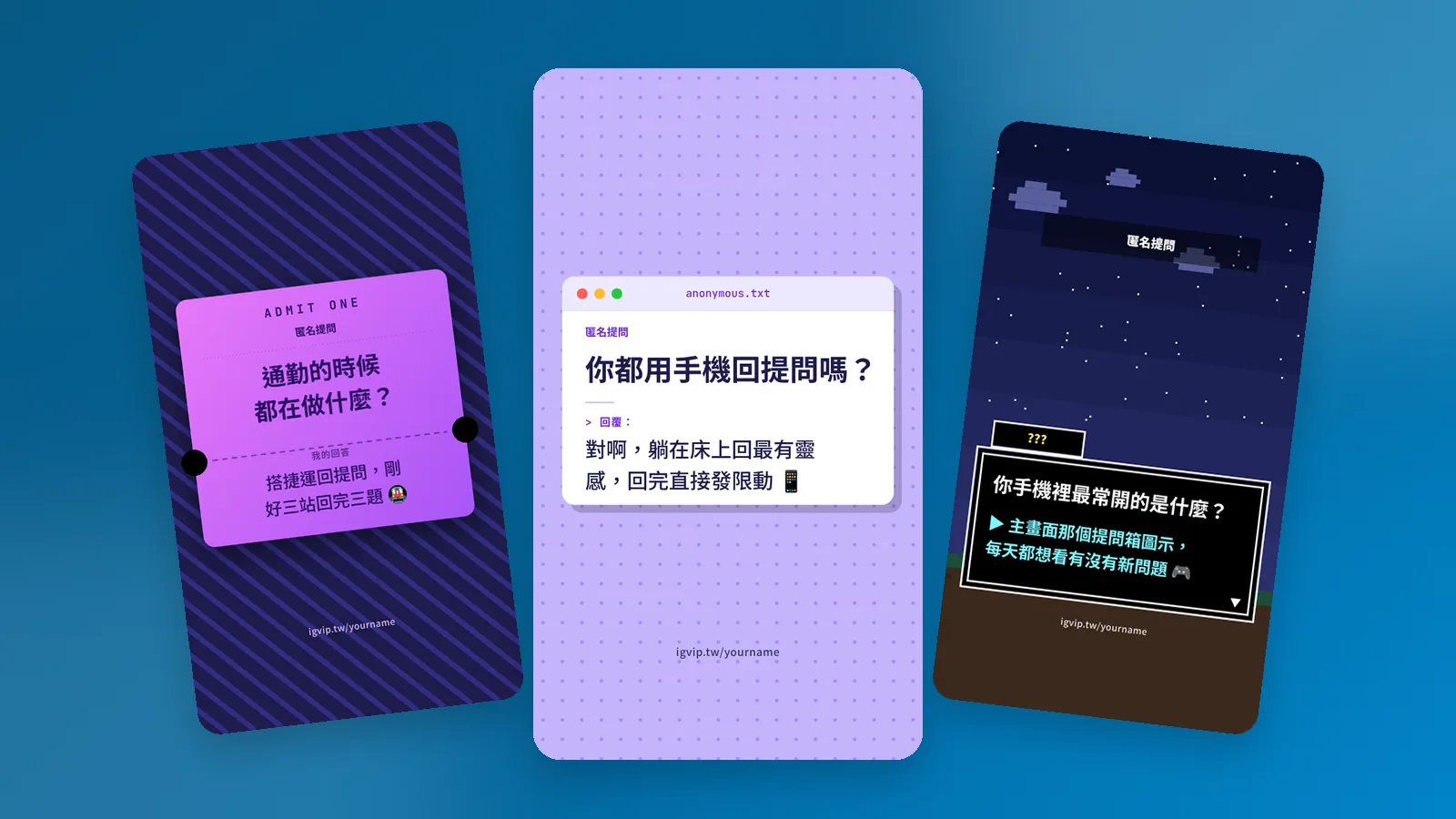
大部分人玩匿名提問,從頭到尾都是在手機上:滑 IG 看到朋友的提問箱、自己也想開一個、半夜躺在床上回覆。其實 Instagram 匿名提問一支手機就能全部搞定,而且不用下載任何 App。這篇照實際操作的順序,把 iPhone 和 Android 從建立、通知、分享到回覆存圖的流程一次走完,手機上最容易卡住的幾個地方也會一起說明。
先搞懂:手機玩 Instagram 匿名提問不用下載 App
igvip.tw 是一個網站,不是 App。用手機的 Safari 或 Chrome 打開就能註冊、回覆、做分享圖,目前也沒有另外的手機 App,所以不用到 App Store 或 Google Play 找。
那會不會每次都要打網址?不會。手機瀏覽器有一個「加入主畫面」的功能,加好之後主畫面就會多一個圖示,點下去就像打開 App 一樣直接進後台(步驟 2 會教)。
提問的朋友更簡單:他們從你的限動點連結貼紙進來,不用註冊、不用下載任何東西,打字送出就好。
先看一下整個流程,心裡有個底:
| 步驟 | 要做什麼 | 在哪裡做 |
|---|---|---|
| 1 | 註冊提問箱、選好 ID | Safari 或 Chrome |
| 2 | 把 igvip.tw 加入主畫面 | Safari 或 Chrome |
| 3 | 綁定 LINE 通知 | 網頁後台+LINE |
| 4 | 複製連結,貼到 IG 限動的連結貼紙 | 網頁後台+IG |
| 5 | 看提問、寫回覆 | 主畫面的 igvip 圖示 |
| 6 | 把回覆存成圖片發限動 | 分享工作室+IG |
步驟 1:用手機註冊提問箱
- 用 Safari(iPhone)或 Chrome(Android)打開 igvip.tw。
- 在首頁輸入想要的 ID,馬上就會知道能不能用。ID 會變成你的提問箱網址 igvip.tw/你的ID,只能用英文、數字、底線和連字號。
- 選一種方式註冊:Email、LINE 或 Google 都可以,完全免費。
- 進入後台後,先把提問主題改成你這次想玩的題目,例如「用三個詞形容我」。
手機上三種註冊方式各有適合的情況:
- LINE:手機裡本來就有 LINE 的人最快,在 IG 內建瀏覽器裡也能用,之後設定 LINE 通知也最省事。
- Email:不想綁社群帳號的人適合,記得用自己平常會收信的信箱。
- Google:Android 手機通常已經登入 Google,用 Chrome 打開很方便;但在 IG 內建瀏覽器裡不能用。
💡 小技巧:提問箱 ID 和 IG 帳號名稱是兩件事,不一定要一樣。IG 帳號名稱裡常見的「.」不能用在提問箱 ID,可以改用底線,例如 amy_chen。
從 IG 裡點進來,為什麼沒有 Google 登入?
很多人是在 IG 看到朋友的提問箱,送出提問後順手按了建立自己提問箱的按鈕,這時候頁面其實是開在 IG 的內建瀏覽器裡。Google 不允許在 App 內建瀏覽器裡用 Google 帳號登入,所以網站會提示「你正在 Instagram 裡開啟這個頁面」,Google 按鈕也不會出現。
這時候有三個解法:
- 改用 LINE 或 Email 註冊:在 IG 裡就能完成,最快。
- 用外部瀏覽器開:點右上角「⋯」,選擇用外部瀏覽器開啟,就會跳到 Safari 或 Chrome。
- 複製網址:按頁面上的「🔗 複製這頁的網址」,再自己貼到 Safari 或 Chrome 打開。
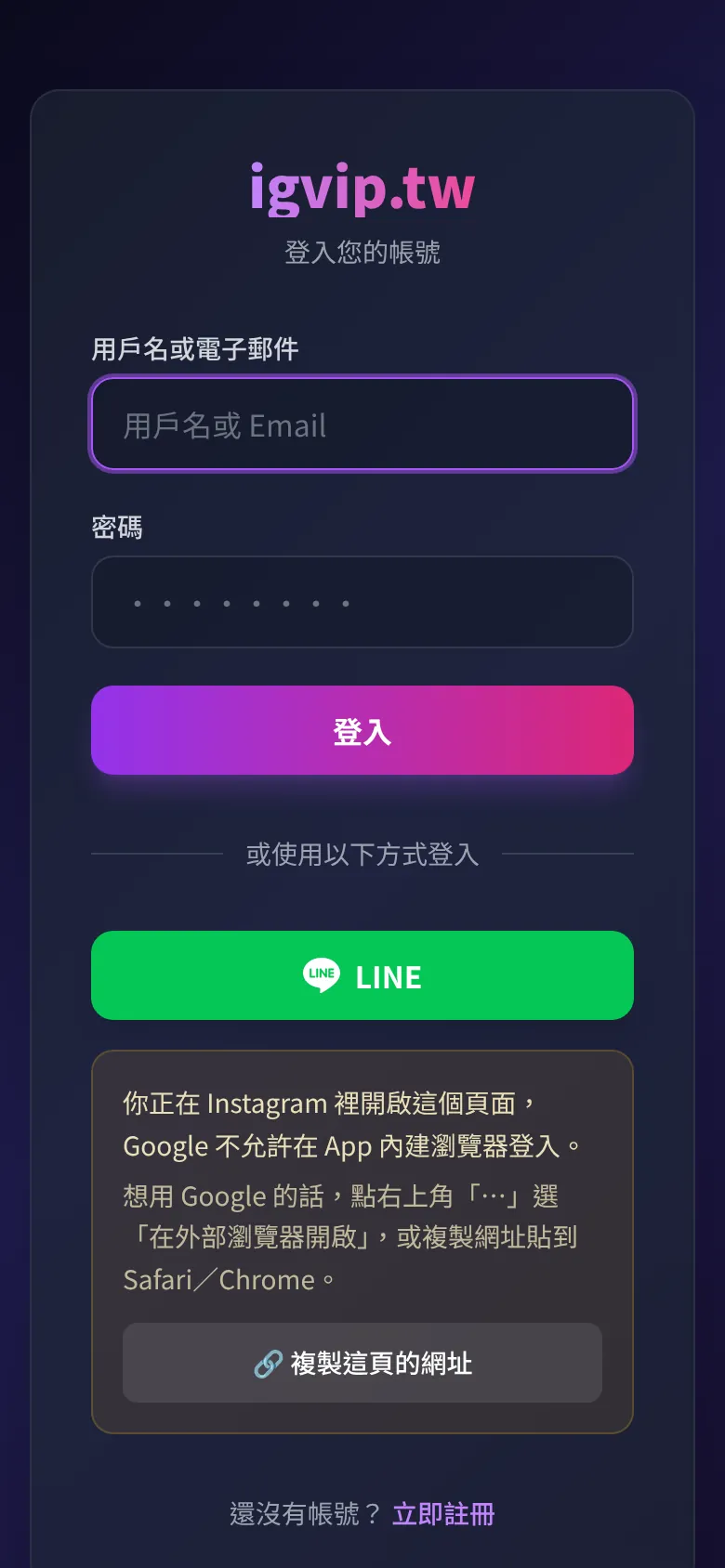
如果你習慣用 Google 登入,之後每次登入也要在 Safari 或 Chrome 裡才行。最省事的做法就是接著做步驟 2,以後都從主畫面的圖示進後台。
步驟 2:把 igvip.tw 加入手機主畫面
加入主畫面之後,igvip.tw 就會像 App 一樣有自己的圖示。iPhone 和 Android 的位置不太一樣:
iPhone:Safari → 分享 → 加入主畫面
- 用 Safari 打開 igvip.tw,並且先登入。
- 點「分享」按鈕(方框加一個向上箭頭的圖示)。新版 iOS 可能放在網址列旁邊,也可能收在「⋯」選單裡。
- 在分享選單往下滑,找到「加入主畫面」(選項名稱和位置可能因 iOS 版本不同)。
- 名稱可以改成你喜歡的,確認後按「新增」,主畫面就會出現圖示。
Android:Chrome → ⋮ → 加到主畫面
- 用 Chrome 打開 igvip.tw,並且先登入。
- 點右上角的「⋮」選單。
- 選「加到主畫面」或「安裝應用程式」(依 Chrome 版本,名稱可能不同)。
- 確認之後,圖示就會出現在主畫面或應用程式列表裡。
| 比較 | iPhone | Android |
|---|---|---|
| 要用的瀏覽器 | Safari | Chrome |
| 入口 | 分享按鈕 | 右上角「⋮」 |
| 選項名稱 | 加入主畫面 | 加到主畫面/安裝應用程式 |
| 在 IG 內建瀏覽器裡 | 通常沒辦法加,要先改用 Safari 打開 | 通常沒辦法加,要先改用 Chrome 打開 |
⚠️ 注意:在 IG、LINE 這類 App 的內建瀏覽器裡,通常找不到加入主畫面的選項。請先用「⋯」換到 Safari 或 Chrome,再照上面的步驟做。
加好之後,點主畫面的圖示就會直接打開 igvip.tw,畫面上不會有瀏覽器的網址列,用起來就像一般的 App。第一次從圖示打開時,如果要求你再登入一次,照平常的方式登入就好,之後就不用每次輸入了。
步驟 3:設定 LINE 通知,有人提問手機就會響
因為 igvip.tw 是網頁,不會有 App 推播;新提問的通知是透過 igvip.tw 的 LINE 官方帳號 傳到你的 LINE。在手機上設定很順:
- 進後台的「個人檔案與設定」,找到「LINE 通知」。
- 按「加入 LINE 好友」,手機通常會切到 LINE,把官方帳號加為好友。
- 回到網頁,按「產生驗證碼」,畫面會出現一組 6 位數字,點一下就能複製。
- 切回 LINE,在官方帳號的聊天室貼上這 6 位數字送出。
- 看到「已成功連結」的回覆,就設定完成了。
設定好之後,建議馬上測試一次:開一個無痕分頁進到自己的提問箱,丟一則「測試 123」,幾秒內 LINE 應該就會響。確認沒問題後,到收件匣把這則刪掉就好。
幾個手機上常見的小狀況:
- 驗證碼有時效:產生後 10 分鐘內要傳出去,過期的話回網頁重新產生一組就好。
- 用 LINE 註冊的人更簡單:加官方帳號好友後,通知會自動連結,不用再傳驗證碼。
- 不會被洗版:短時間內收到很多則提問,會合併成一則通知,預設 10 分鐘冷卻。
- 驗證碼只給官方帳號:不要截圖發限動或傳給朋友。
更詳細的說明和排解方式,可以看 LINE 通知設定教學。
步驟 4:複製連結,貼到 IG 限動的連結貼紙
後台總覽最上面就是「你的專屬提問連結」卡片。手機上最順的流程是做一張宣傳圖,再把連結貼到限動:
- 在連結卡片按「分享到 IG 限動」,進入分享工作室做一張提問箱宣傳圖。
- 按畫面下方的「⬇️ 下載」(電腦版叫「下載圖片」)。下載時提問箱連結會自動複製好,不用另外按複製。
- 打開 IG,建立限動,選剛剛存好的宣傳圖。
- 點上方的貼圖圖示,選「連結」,貼上網址。
- 自訂貼紙顯示的文字,例如「匿名問我 👉」,放在畫面中間偏下的位置,然後分享。
如果不想做圖,直接按連結卡片上的「複製」,再到 IG 發一張生活照加連結貼紙也可以。發出去之後,記得自己點一次貼紙,確認打開的是你的提問箱。貼紙的擺法和文案,可以參考 IG 限動連結貼紙怎麼用。

朋友用手機提問時,會看到什麼?
自己當過一次提問者,就知道怎麼跟朋友說明,也比較能放心。朋友在手機上提問的流程大概是這樣:
- 點你限動上的連結貼紙。 頁面會在 IG 的內建瀏覽器裡打開,不用跳出 IG,也不用登入。
- 看到你的提問箱。 最上面是你的提問主題,下面是輸入框,外觀就是你在「提問箱外觀」設定的配色和字體。
- 沒靈感就按 🎲。 骰子按鈕會隨機抽一題給他參考;如果你的提問主題選的是節日主題,抽到的就會是節日題目。
- 打到一半被打斷也沒關係。 打到一半的提問會自動存草稿,回來還在。
- 按送出。 看到送出成功的畫面就完成了,你不會知道是誰問的。送出之後,他也可以一鍵建立自己的提問箱,換他發限動讓你問。
所以你在限動上只要寫一句「點連結匿名問我,不用註冊」,大部分朋友就知道怎麼做了。
步驟 5:在手機上看提問、寫回覆
收到 LINE 通知後,點主畫面的 igvip 圖示就能進後台。後台總覽有最新提問列表,也有未讀提問、今日新提問、今日訪客和本週訪客幾個數字(手機上在連結卡片和最新提問下面),想知道今天有多少人點進來,看這裡最快。進到收件匣之後,提問會分成未讀、未回覆、已回覆、收藏、隱藏,手機上一樣可以搜尋,也可以多選之後批次標為已讀、隱藏或刪除。
點進一則提問,就會進到單則提問頁:
- 寫回覆:手機打字比較慢,回覆短一點反而好讀,一兩句話就夠了。
- 決定要不要公開:回覆框下面有「公開到我的提問箱頁面」開關,私人一點的題目把它關掉,就只有你自己看得到。
- 不想回的就處理掉:可以隱藏,惡意的直接封鎖提問者,對方看起來仍然送出成功,但訊息不會再進收件匣。
- 做成分享圖:寫好回覆之後,直接進分享工作室做圖(下一步)。
💡 小技巧:好題目不用馬上回,先按收藏,等通勤或睡前有空時再一次回完。
步驟 6:把回覆存成圖片,iPhone 和 Android 不一樣
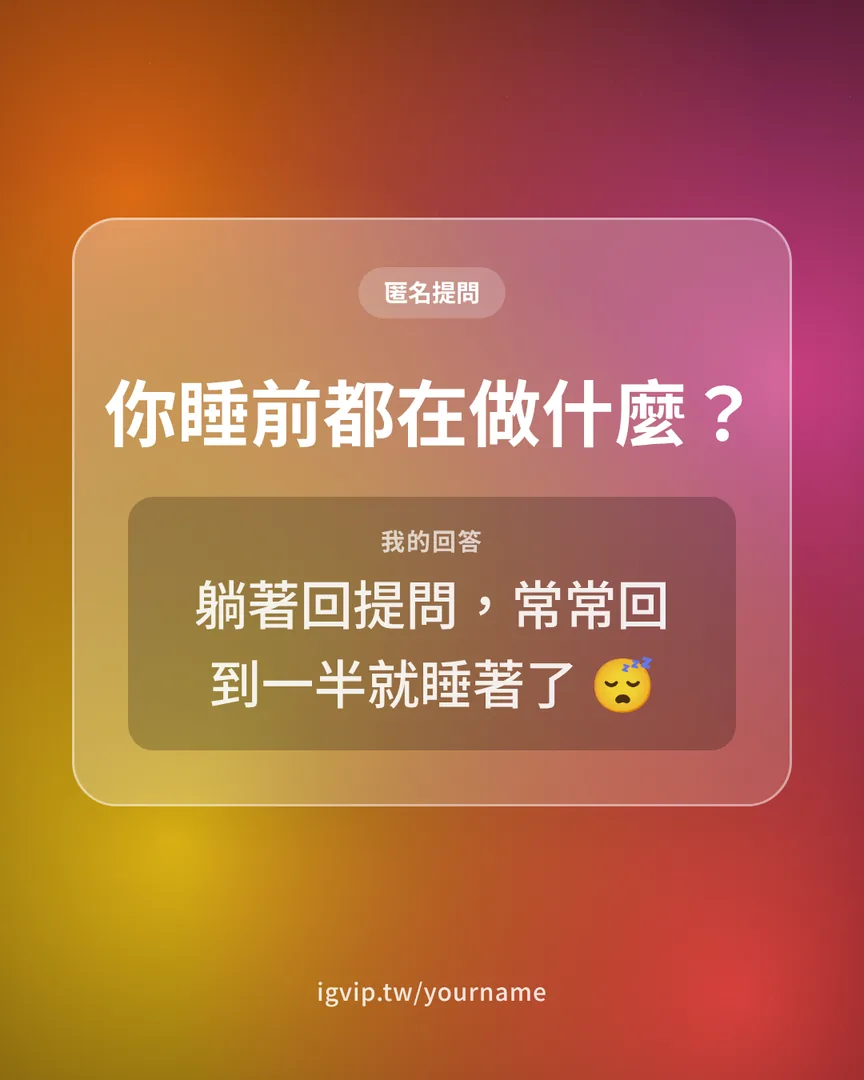
在分享工作室選好版型、配色和字體,發限動的話尺寸選 9:16。按「下載」之後,iPhone 和 Android 的反應不太一樣:
先選尺寸:發在哪裡就選哪個比例
分享工作室有四種尺寸,手機上最常用的是前兩種:
| 尺寸 | 適合發在哪裡 |
|---|---|
| IG 限動 9:16 | 限動,滿版最好看 |
| 貼文 4:5 | IG 貼文、輪播合集 |
| 方形 1:1 | 一格一格的合集、Threads |
| 橫幅 16:9 | YouTube 社群貼文、Facebook、Discord、簡報 |
iPhone:存進「照片」
- 在 Safari 或主畫面圖示裡按「下載」,通常會跳出系統的分享選單,選「儲存影像」,圖片就會存進「照片」,到 IG 限動直接從相簿選。
- 如果沒有跳出分享選單,畫面上會顯示做好的圖片,**長按圖片 →「加入照片」**也可以。
Android:直接下載到手機
- 在 Chrome 或主畫面圖示裡按「下載」,圖片會直接下載到手機,通常可以在相簿,或檔案管理的「下載」資料夾找到。
- 如果按了沒反應,畫面上同樣會顯示做好的圖片,長按圖片就能儲存。
在 IG 內建瀏覽器裡
如果你是從 IG 裡點進後台做圖,按下載不會自動存檔,畫面會直接顯示做好的圖片,請長按圖片 → 儲存到相簿;更穩的做法是用右上角「⋯」換到 Safari 或 Chrome,或乾脆從主畫面的圖示進來做圖。
另外,手機上也可以用系統分享,把圖片直接分享到其他 App。不論用哪種方式,每次下載都會自動複製提問箱連結,到 IG 限動加連結貼紙貼上,看到回覆的人就能順手來問。
只想在留言裡回?用「📷 提問截圖」
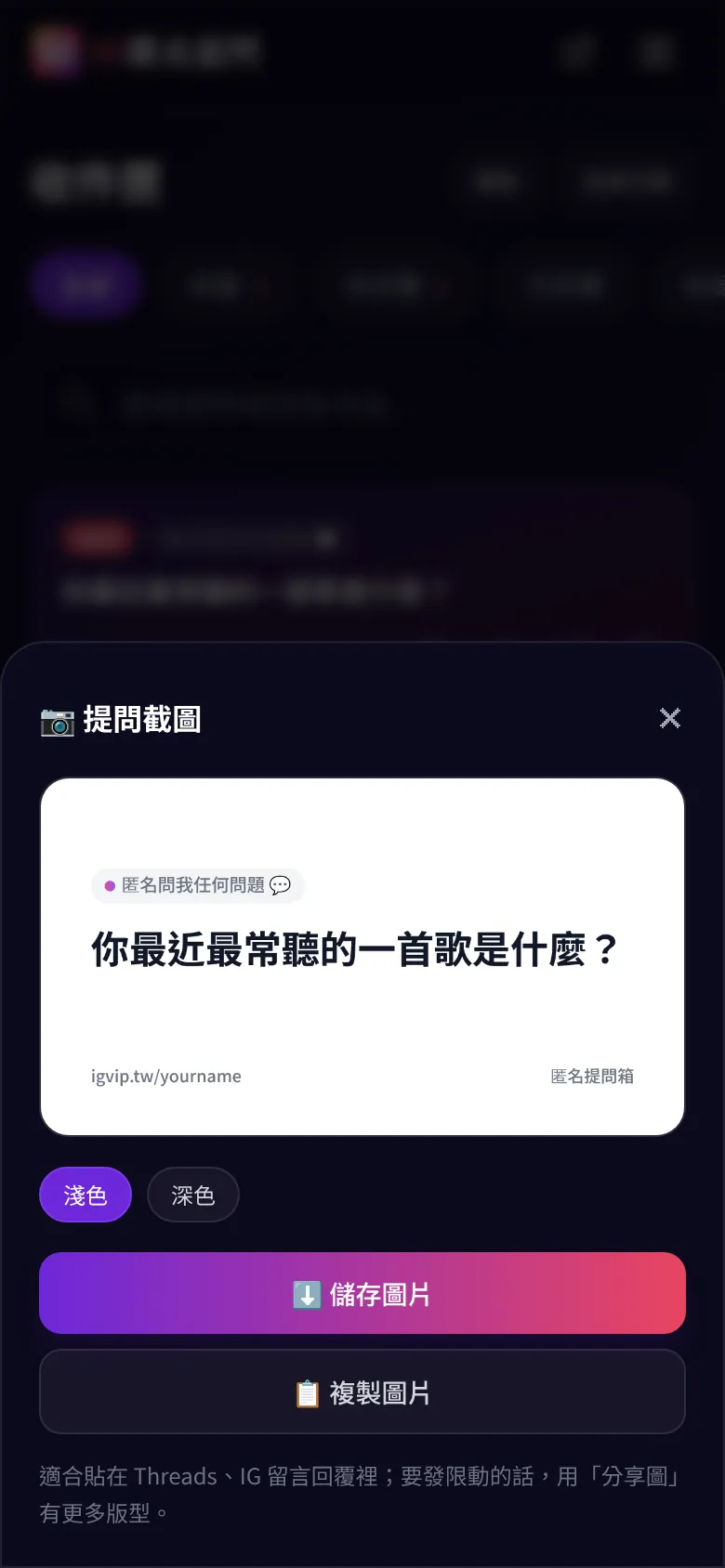
有時候你不想發限動,只想在 Threads 或 IG 貼文的留言裡回一題。這時候不用自己截手機畫面,收件匣每則提問旁邊都有「📷 提問截圖」:
- 在收件匣找到那則提問,按旁邊的相機圖示。
- 選淺色或深色,想一起放上回覆的話,勾選「附上我的回覆」。
- 按「儲存圖片」存到手機,或按「複製圖片」,再到留言框直接貼上。
這張圖是乾淨的簡單截圖,不會拍到手機的電量、時間或其他通知,比自己截圖更適合放在留言裡。要注意的是,在 IG 這類內建瀏覽器裡沒有「複製圖片」,要長按圖片儲存。想發限動的話,還是用分享工作室的版型比較好看。把提問箱也分享到 Threads 的玩法,可以看 Threads 匿名提問怎麼玩。
手機玩提問箱的 5 個小習慣
最後整理幾個用手機玩提問箱時很實用的小習慣:
- 從主畫面圖示進後台:不要每次都從 IG 裡點自己的連結進去,可以避開內建瀏覽器的登入和存圖問題。
- 用產生的圖片,不要直接截手機畫面:手機截圖容易露出通知預覽、聊天訊息或別人的名字,用分享工作室或提問截圖做的圖乾淨又安全。
- 回覆前看一下公開設定:手機畫面小,容易手滑,送出前確認這題要不要公開。
- 睡前開勿擾:不想半夜被 LINE 通知吵醒,用手機的勿擾或專注模式就好,提問會好好留在收件匣,隔天再看。
- 發完自己點一次:每次發新的提問箱限動,都用自己的手機點一次連結貼紙,確認連結正確。
第一次用的話,也可以搭配 使用教學 把後台每個功能看過一遍。
拿起手機,開你的第一個提問箱
用手機玩 Instagram 匿名提問,其實就是六個步驟:註冊、加入主畫面、綁 LINE 通知、貼連結貼紙、回覆、存圖發限動。一開始記住「從 IG 裡點進來時,Google 登入要換到 Safari 或 Chrome」這個小關卡,其他都很直覺。現在就拿起手機到 免費建立提問箱,用 Email、LINE 或 Google 註冊,今天睡前就能發出第一則匿名提問限動。
常見問題
玩 Instagram 匿名提問需要下載 App 嗎?
不用。igvip.tw 是網頁,用手機的 Safari 或 Chrome 就能使用,也可以加入主畫面像 App 一樣打開;提問的朋友更是點開連結就能匿名提問。
為什麼在 IG 裡打開登入頁,沒有 Google 登入?
因為 Google 不允許在 App 內建瀏覽器裡用 Google 帳號登入。可以改用 LINE 或 Email,或按右上角「⋯」用 Safari、Chrome 開啟後再用 Google 登入。
iPhone 下載的回覆圖存到哪裡?
在 Safari 按分享工作室的「下載」,通常會跳出分享選單,選「儲存影像」就會存進「照片」;如果沒有跳出選單,長按畫面上的圖片選「加入照片」也可以。
Android 怎麼把提問箱加到主畫面?
用 Chrome 打開 igvip.tw,點右上角「⋮」,選「加到主畫面」或「安裝應用程式」(名稱可能因 Chrome 版本不同),確認後主畫面就會出現圖示。
加入主畫面之後,會收到新提問的推播嗎?
不會,加入主畫面只是讓你更快打開後台。想要有人提問就收到通知,請設定 LINE 通知,新提問會透過 igvip.tw 的 LINE 官方帳號傳給你。