想在限動放提問箱、報名表單或任何網址,卻一直找不到「往上滑」?現在 IG 改用「連結貼紙」,而且所有帳號都能用。這篇用 3 個步驟教你 IG 連結貼紙怎麼用,把匿名提問箱的連結放上限時動態,順便分享讓人更想點的貼紙寫法,以及貼紙找不到時的排解方法。
IG 連結貼紙是什麼?所有帳號都能用嗎?
IG 限動的「連結」貼紙,就是放在限時動態上的一顆按鈕,看限動的人點一下,就會打開你放的網址。早期限動加連結有粉絲數門檻,很多小帳號只能在限動上寫「連結在個人簡介」;現在連結貼紙所有帳號都能用,不管是一般個人帳號、創作者還是小店,都能直接在限動放網址。
連結貼紙最常見的用途有這些:
- 放匿名提問箱,讓朋友匿名問你問題
- 社團招生表單、活動報名頁面
- 小店的商品頁、菜單或訂位網址
- 新文章、新影片或歌單
和「連結在個人簡介」比起來,連結貼紙少了「點頭像、找簡介、再點網址」這幾步,看到限動的當下就能直接點進去,對想邀請朋友提問的人來說方便很多。
這篇以「把匿名提問箱連結放上限動」為例,放其他網址的做法也完全一樣。
開始之前:先準備好你的提問箱網址
連結貼紙需要貼上網址,所以先把網址準備好。如果你用的是 igvip.tw,提問箱連結的格式是 igvip.tw/你的帳號,提問者點進去不用註冊、不用下載 App 就能匿名提問。
最省事的做法,是在 igvip.tw 的分享工作室做一張「提問箱宣傳圖」:下載圖片的同時,系統會自動複製你的提問箱連結,等一下到 IG 直接貼上就好,不用另外手動複製。回覆提問後製作的分享圖也一樣,下載時會自動幫你複製連結。
💡 小技巧:如果你還沒有提問箱,可以先看 IG 匿名提問完整教學,從建立提問箱到發第一則限動都有說明。
3 步驟把提問箱連結放上 IG 限時動態
步驟 1:建立限動,選好背景
打開 IG,進入新增限時動態的畫面。你可以選剛下載的宣傳圖或分享圖當背景,也可以直接拍一張照片,或用純色背景打字。宣傳圖建議選 9:16 比例,剛好填滿整個限動畫面,不會出現上下黑邊。
步驟 2:點上方的貼圖圖示,選「連結」
在限動編輯畫面上方,點「貼圖」圖示,打開貼圖選單後找到「連結」。如果貼圖種類太多一時找不到,可以用選單上方的搜尋列輸入「連結」。
步驟 3:貼上網址、自訂文字,然後分享
- 在網址欄位長按,選「貼上」,把提問箱連結貼進去。
- 如果不想讓貼紙顯示一長串網址,可以使用自訂貼紙文字的功能,改成一句話,例如「匿名問我 👉」。
- 按完成,把貼紙拖到想要的位置,用兩指縮放調整大小。
- 按分享到限時動態。
發出去之後,記得自己打開限動點一次貼紙,確認能正常打開提問箱頁面。
| 步驟 | 要做什麼 | 小提醒 |
|---|---|---|
| 1 | 建立限動、選背景 | 宣傳圖用 9:16 最剛好 |
| 2 | 點貼圖圖示,選「連結」 | 找不到可以用搜尋列 |
| 3 | 貼上網址、自訂文字、分享 | 發完自己點一次測試 |
自訂貼紙文字:讓朋友更想點的寫法
貼紙預設會顯示網址,看起來像一般連結,朋友不一定知道點下去會發生什麼事。改成一句清楚又有溫度的話,大家會比較願意點。以下是不同情境的寫法:
| 情境 | 貼紙文字範例 |
|---|---|
| 一般提問 | 匿名問我任何事 👉 |
| 告白季 | 偷偷告訴我 💌 |
| 找新歌 | 推薦我一首歌 🎧 |
| 生日 | 來匿名祝我生日快樂 🎂 |
| 社團招生 | 有問題匿名問學長姐 |
| 小店回饋 | 匿名給我們一點建議 |
寫貼紙文字時,可以把握三個原則:
- 短:手機上要一眼看完,盡量控制在一句話。
- 有動作:「問我」「告訴我」「推薦我」比單純寫「提問箱」更清楚。
- 跟背景呼應:宣傳圖上寫什麼主題,貼紙就用同樣的語氣,整張限動看起來才一致。
貼紙擺放與設計技巧
- 避開上下邊緣:限動最上方有你的頭像和帳號名稱,最下方有回覆列,貼紙放太邊邊容易被擋住或不好點。建議放在畫面中間偏下的位置。
- 大小要夠:用兩指把貼紙放大一點,讓大家用大拇指也能輕鬆點到。
- 顏色要有對比:點一下貼紙通常可以切換不同的顏色樣式(依 IG 版本可能略有不同),挑一個跟背景對比明顯的。
- 搭配宣傳圖:igvip.tw 的宣傳圖已經把版面排好,你只要把連結貼紙放在空白處,就是一張完整的邀請限動。想參考不同風格,可以看 分享圖版型範例。
- 加一句引導:在貼紙旁邊寫「點這裡 ⬇️」,或加一個箭頭貼圖,提醒大家這是可以點的。
⚠️ 注意:一則限動放太多貼紙,投票、音樂、連結全部擠在一起,畫面會很亂,連結貼紙反而不顯眼。想讓大家來提問,就讓連結貼紙當主角。
3 種好用的提問箱限動排版範例
範例一:宣傳圖加連結貼紙,最省事
背景直接用 igvip.tw 的提問箱宣傳圖,上面已經有你的提問主題,把連結貼紙放在主題下方,文字寫「點我匿名提問 👉」。畫面乾淨、一看就懂,很適合第一次開箱的人。
範例二:生活照加一句問句,比較有溫度
拍一張今天的晚餐、通勤路上的天空或書桌一角,用 IG 的文字工具寫一句「今天想聽你們問什麼?」,再把連結貼紙放在問句旁邊。生活感比較重,朋友會覺得比較好開口。想不到問句的話,可以到 提問題庫 挑一個現成的題目。
範例三:回覆分享圖加「還有想問的嗎」
回覆完一題、做成分享圖發限動時,在圖片下方放連結貼紙,文字寫「還有什麼想問的?」。看完回覆的人正好有興趣,很容易接著問下一題,提問箱就會一來一往地熱絡起來。
💡 小技巧:同一天連發好幾張回覆圖時,不一定每張都要放連結貼紙,放在最後一張就好,前面幾張的畫面會比較乾淨。
IG 連結貼紙找不到或點不開?常見狀況排解
| 狀況 | 可能原因 | 解決方法 |
|---|---|---|
| 貼圖選單裡找不到「連結」 | IG App 版本太舊 | 到 App Store 或 Google Play 更新 IG 後再試 |
| 貼上網址後出現錯誤 | 網址多了空白或少了字 | 刪掉重新貼上,確認是完整的提問箱網址 |
| 點開的是別的網頁 | 剪貼簿裡是之前複製的舊連結 | 重新下載一次宣傳圖,或手動複製正確網址 |
| 朋友說點了沒反應 | 網路不穩或連結有誤 | 自己點一次測試,必要時刪掉重發 |
如果更新 App 之後還是找不到連結貼紙,可以試著登出再重新登入 IG,或過一段時間再試一次。
除了限動,提問箱網址還能放在哪裡?
限動 24 小時後就會消失,想讓更多人找得到你的提問箱,可以多放幾個地方:
- IG 個人簡介:把 igvip.tw/你的帳號放進個人簡介的網站欄位,限動過期後朋友還是找得到。
- 精選動態:把邀請大家提問的限動加到精選動態,新朋友逛你的主頁時也看得到。
- Threads 和 LINE:igvip.tw 後台有一鍵分享到 Threads 和 LINE 的按鈕,班群、社團群組都能用。Threads 的玩法可以參考 Threads 匿名提問。
- 手機系統分享:下載分享圖時,也能用手機的系統分享直接傳給朋友。
怎麼知道有多少人點了限動連結?
發完限動之後,可以到 igvip.tw 的數據分析看看成效:
- 訪客數:有多少人打開了你的提問箱。
- 來源:從 IG、Threads、LINE 或直接開啟進來的各有多少。
- 轉換率:打開提問箱的人,有多少真的送出提問。
- 熱門時段:以台灣時間顯示大家最常點進來的時段。
如果來自 IG 的訪客很多、轉換率卻偏低,可以換一個更具體的提問主題;如果訪客本身就不多,可以調整貼紙文字、換一張更吸睛的宣傳圖,或改在熱門時段發限動。更多後台操作,可以看 使用教學。
準備好你的第一個限動連結
現在你已經知道 IG 限動連結貼紙怎麼用了,下一步就是準備一個值得點的連結。到 免費建立提問箱,用 Email、LINE 或 Google 登入拿到專屬網址,做一張宣傳圖、貼上連結貼紙,幾分鐘就能發出第一則限動提問。
常見問題
IG 連結貼紙需要多少粉絲才能用?
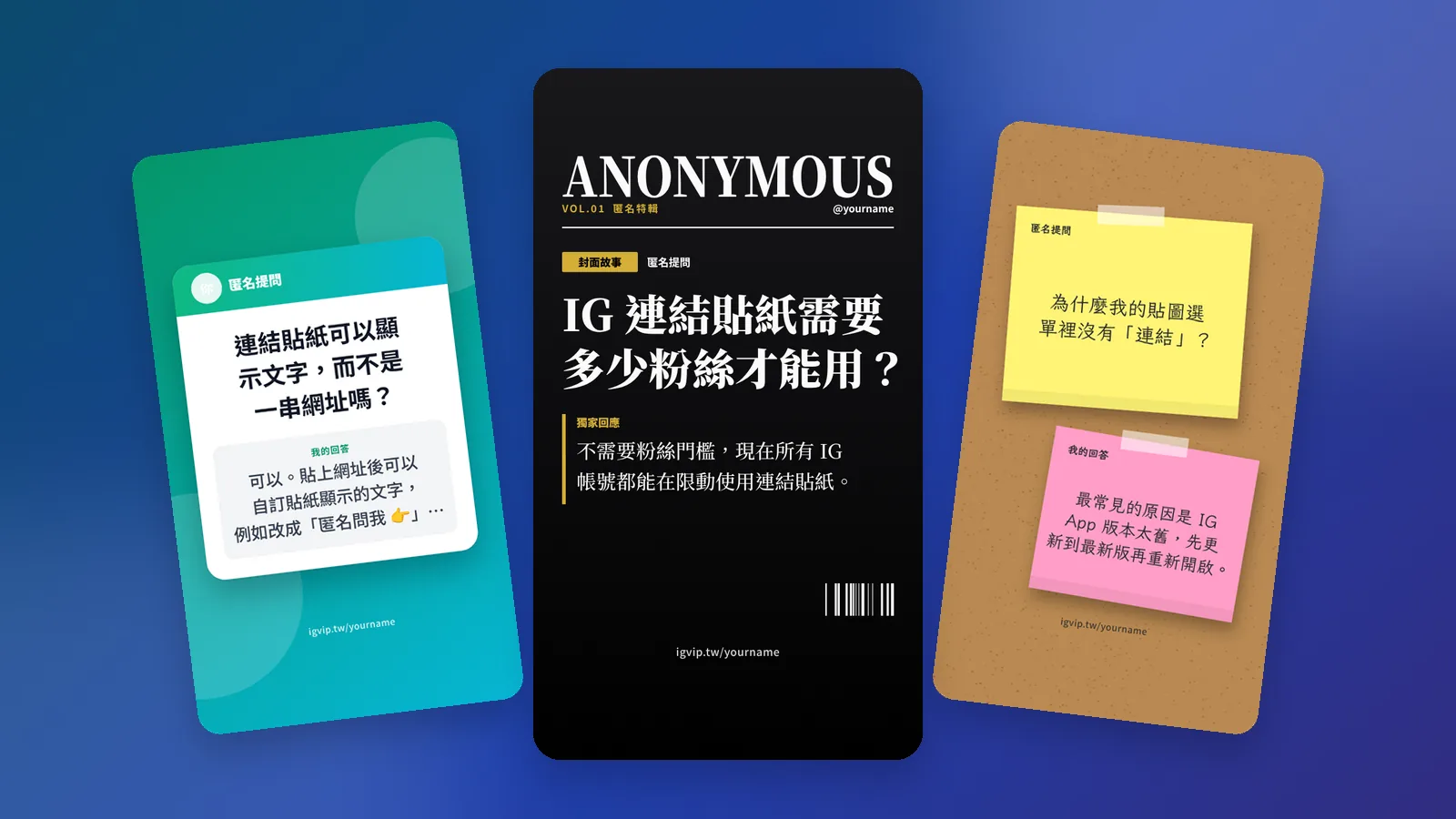
不需要粉絲門檻,現在所有 IG 帳號都能在限動使用連結貼紙。
連結貼紙可以顯示文字,而不是一串網址嗎?
可以。貼上網址後可以自訂貼紙顯示的文字,例如改成「匿名問我 👉」,朋友會更清楚點下去是什麼。
為什麼我的貼圖選單裡沒有「連結」?
最常見的原因是 IG App 版本太舊,先更新到最新版再重新開啟。如果還是沒有,可以登出再登入,或稍後再試。
igvip.tw 的提問箱連結要自己手動複製嗎?
不一定要。在分享工作室下載宣傳圖或分享圖時,系統會自動複製提問箱連結,到 IG 連結貼紙直接貼上就好。
朋友點了連結貼紙之後,需要登入才能提問嗎?
不用。朋友點開 igvip.tw 的提問箱連結後,不用註冊、不用下載 App,就能直接匿名提問。